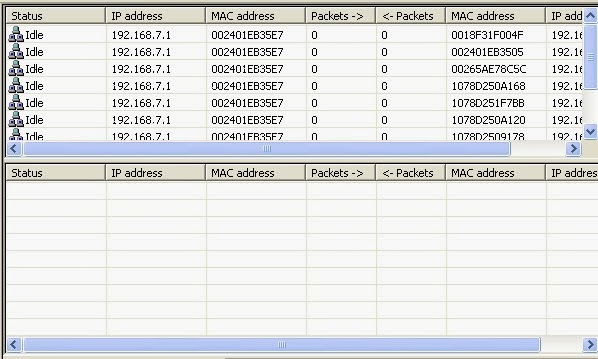
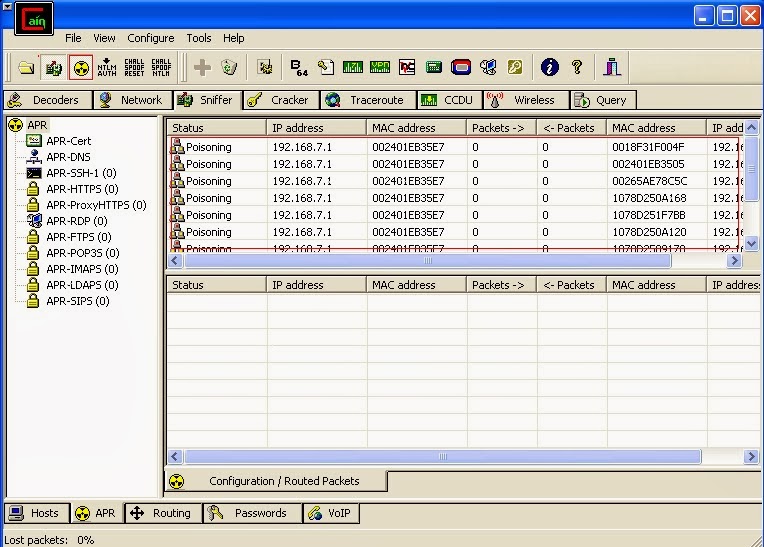
cara sniffing di LAN dengan cain abel

kali ini saya akan posting tentang bagaimana cara sniffing atau menyadap data akses pada suatu jaringan Local atau yang biasa di sebut LAN(local area network)
biasanya ini dilakukan di warnet ....

langsung saja saya beritahu step by step nya :
  • pertama tama anda download dulu software cain abel nya disana [+]Download[+]
  • lalu anda install terlebih dahulu cain abel yang sudah anda download tadi
  • lalu anda buka cain abel anda
  • lalu buka tab sniffer
  • lalu start APR lalu klik OK


  • lalu aktifkan hingga ada efek tekanan pada icon start/stop APR 
  • lalu anda klik + berwarna biru
  • lalu anda ceklist pada range
  • lalu anda sesuai keinginan anda, anda ingin sniffing pada IP no berapa sampai IP berapa
  • misal : 192.168.7.1 sampai 192.168.7.100
  • lalu anda ceklist pada all test
  • lalu klik ok (tunggu sampai loading selesai)
 
  • lalu jika sudah selesai anda buka tab bagian bawah pada tab APR
  • lalu anda klik kolom yang atas, hingga sampai tanda + biru aktif
  • lalu klik + biru
  • lalu akan muncul kotak dialog NEW arp poison routing
  • lalu anda select pada kolom IP yang bagian kiri
  • lalu akan muncul banyak IP pada kolom bagian kanan
  • anda tinggal select semua IP kolom bagian kanan (select + tekan CTRL)
  • lalu tekan OK
 
  • lalu anda tinggal klik start/stop APR
  • lalu semua IP yang anda select tadi berubah menjadi POISONING atau yang artinya diracuni, yang sebelumnya berstatus IDLE


  • lalu anda buka tab bagian bawah > PASSWORD
  • lalu klik HTTP
  • tunggu hingga ada yang terjaring....
  • FINISH


keyword :
cara menyadap data akses di jaringan LOCAL | cara hack facebook orang lain | cara hack akun facebook orang lain | cara hack password akun facebook | cara hack password akun orang di warnet | cara sniffing di jaringan | cara sniffing di warnet | cara menyadap jaringan di warnet | cara hack akun yang diakses di warnet | cara sniffing di warnet | cara sniffing di jaringan local warnet | cara sniffing di jaringan local warnet

cara hack billing Explorer dengan IObit unlocker NEW


sebelumnya saya sedang iseng iseng pake tool IObit unlocker...
eh ternyata bisa BUG billing gini.. hehehe
mungkin ini karena imajinasi takterbatas gan hahahaha... with rekan saya arbitter
hihihi


kali ini saya akan membagikan anda tentang cara hack billing exploler dengan IObit unlocker.
langsung saja saya kasih tau bagaimana cara hack billing exploler dengan IObit Unlocker ?

tutorialnya sebagai berikut :
  • pertama tama anda download dulu IObit unlocker nya disana [+]Download[+]
  •   lalu anda install IObit unlcker pada PC anda
  • lalu anda cari file yang bernama Client.exe
  • lalu anda klik kanan pada client.exe 
  • lalu klik IObit unlocker
  • lalu anda ceklist pada forced mode
  • lalu anda UNLOCK atau UNLOCK & DELETE
 
  • lalu lihat apa yang terjadi ???
  • billing kita hilang !!!
  • hihihihihihi :D


keyword :
cara hack billing dengan IObit unlocker | hack billing dengan IObit unlocker | hack billing exploler dengan IObit unlocker  | bagaimana cara hack billing exploler dengan IObit unlocker ? | bagaimana cara hack billing dengan IObit unlocker ? | hack billing terbaru | hack billing exploler terbaru | hack billing exploler 2014 | hack billing with IObit unlock | step by step hack billing exploler NEW 

Cara hack password antivirus Avast

Cara hack password antivirus Avast


pada hari ini saya akan membagikan anda tutorial bagaimana cara hack antivirus avast yang diblok dengan password ?
Tutorial pada postingan saya kali ini hack password AV avast dengan menggunakan IObit unlocker.
fungsi tool IObit unlocker untuk menghentikan akses/kerja pada file yang di unlock/diblok.


bahwa blog ini sudah berpindah ke http://allroot.hol.es atau anda bisa klik disini


JIKA ANDA INGIN MEMBACA POSTINGAN "CARA HACK PASSWORD ANTIVIRUS AVAST" ANDA BISA MEMBACANYA      => DISINI <=


cara mengganti tampilan kursor pada windows 7

Pada hari ini saya akan membagikan anda tentang “bagaimana cara mengganti tampilan kursor pada windows 7?”
Walau trik mengganti kursor di windows 7 sudah banyak yang posting tetapi saya membagikan trik ini hanya untuk mencoba iseng iseng menambahkan apa yang saya ketahui.
Yappp...  langsung saya bagikan trik cara mengganti kursor di windows 7!
Sebagai berikut adalah penjelasan/step by step cara mengganti kursor di windows 7  :

  • · Pertama – tama anda harus mendownload image kusor yang anda inginkan..    [+]Download[+]
  • · Lalu jika anda sudah mendownload image kusor dengan format “.ico” pada saat ini lah anda menggaktifkan kusor yang baru dan menggantinya dengan yang lama.  “WELCOME MY NEW KURSOR”
  • ·  Sekarang anda pergi ke dekstop anda lalu anda klik kanan pada background dekstop anda.
  • ·  Lalu muncuk kotak, lalu anda klik personalize


  • ·  Lalu uncul kotak control panel yang mengarah ke personalize

  • ·  lalu anda klik menu  “chage mouse pointers”
 
  • ·  lalu akan muncul kotak dialog  mouse properties yang, akan anda setting tampilan/kecepatan mouse anda.
  • · Klik pada bagian menu bar “pointers”
  • ·  Lalu anda klik kusor yang aktif dan yang akan ganti pula, dibagian costumize
  • · Lalu anda klik browse, lalu akan muncul kotak pencarian!
  • ·  Yang dimana kita cari file(ICO)  yang tadi sudah anda download, lalu klik open
  • ·  Lalu klik save as, tulis nama kusor sobat (terserah) >> OK
  • ·  Lalu klik use default
  • ·  dan sekarang anda tinggal klik apply atau ok.


./Note :  anda bisa mengganti semua rangsang kusor! Maksud dari rangsang kusor adalah pada saat anda sedang saat loading, model kusor default nya biasanya ada tanda loading di atas kanan kusor tersebut. Ini lah yang saya maksud! Anda bisa menganti model kusor sesuai keingginan sobat.
Jika anda ingin mendapatkannya dengan 1 set? Anda bisa mendownloadnya di sana  >>>>>
Sekian dari postingan saya, terima kasih !

cara mengganti tampilan CMD seperti terminal pada linux


Pada pertemuan ini, kiranya saya akan memberikan anda tentang cara merubah tampilan CMD(command prompt) sepeti terminal di OS linux.
Pernahkah anda merasa bosan dengan tampilan CMD(command prompt) anda yang kurang menarik, jendela CMD yang tidak transparan, tak bisa mengganti gambar background nya, atau style kusor di CMD.

bagaimana cara merubah tampilan CMD(command prompt transpatan seperti terminal linux pada OS windows?”
Tenang saja pada postingan kali ini saya akan menjelaskan secara detail dengan step by stepnya !

Baiklah langsung saja saya akan membagikan adna tentang “bagaimana cara memperindah tampilan jendela CMD(command prompt) seperti terminal pada linux?”
Mungkin di atas adalah pertanyaan yang anda ingin cari cari selama ini... wkwkwkkwk lebay banget :v

Sebagai berikut adalah penjelansannya :


  • ·         Pertama - tama anda di haruskan untuk mendownload software ini    [+]DOWNLOAD[+] 
  • ·         Lalu, Ekstrak file yang baru saja anda download tadi.
  • ·         Kemuan rename file yang bernama console.exe  menjadi  CMD2.exe
  • ·         Lalu, copy semua file yang terdapat di dalam folder console2
  • ·         Kemuan paste kan pada dictory   C:/windows/system32
  • {“hal ini bertujuan untuk mempermudah saat anda menjalankan software tersebut(cmd2) pada menu RUN (CTRL+R)”}
  • ·         Sekarang anda hanya tinggal menguji CMD2 tersebut sudah sukses dijalankan atau tidak
  • ·         Cara menguji cobanya hanya dengan menjalankan menu RUN atau anda menjalankannya dengan klik file CMD2 tempat di mana anda menaruh file exe tersebut!
  • ·        Cara mudah menjalankanya dengan cara membuka menu RUN dengan cara menekan CTRL+R
  • ·         Atau klik start>RUN
  • ·         Jika sudah terbuka jendela RUN nya, anda ketikkan CMD2
  • ·         Finish.


Dan sekarang saya akan memberi tahu anda “bagaimana cara memberindah tampilan CMD2 tersebut?”

Merubah backround CMD2
Steps :
  • ·         Setelah jendela CMD2 anda tampil, lakukan pengaturan pada setting
 setting pada CMD2
  • ·         Menubar>edit>setting>hotkeys>tabs>background
  • ·         Lalu anda ceklist pada image
  • ·         lalu anda klik browse, lalu cari file gambar yang ingin anda jadikan backroundnya.
  • ·         Selesai klik save 
         [+]jangan lupa untuk ceklist pada bagian bawah kiri yang bertuliskan save setting to user dicrectory[+]  “agar tetap tersimpan settingan yang sudah diubah.”


Berikut adalah screenShot “cara merubah background pada CMD,” agar penjelasannya lebih jelas  :


Cara merubah jendela transparan pada CMD2
  • ·         Buka CMD2 anda, lalu anda klik menubar>edit>setting>appearance>more
  • ·         Ceklist alpha pada windows transparency
  • ·         Atur sesuka anda
  • ·         [+]jangan lupa untuk ceklist pada bagian bawah kiri yang bertuliskan save setting to user dicrectory[+]  “agar tetap tersimpan settingan yang sudah diubah.”
  • ·         FINISH
Berikut adalah screenShot “Cara agar jendela CMD transparan,” agar penjelasannya lebih jelas  :


./silahkan anda menyetting CMD2 anda dengan apa yang anda inginkan.

Note :  sebenarnya nama CMD2  dapat anda ganti dengan keinginan anda. CMD2 itu agar mudah diingat!


[+] GOOD LUCK [+]


trik trik SEO dalam blogger

kali ini saya akan membagikan anda tentang teknik teknik dalam SEO agar mudah ter-index oleh google. belajar SEO sangat lah penting untuk para blogger dan yang lain lain.
langsung saja saya beritahu apa yang anda harus lakukan dalam teknik SEO dalam blogger.
beberapa pengaturan SEO yang harus setiap blogger terapkan di blog mereka. Ini khusus untuk Blogger, tapi bukan berarti Anda tidak dapat menerapkan ini di platform lainnya. Baiklah mari kita pelajari!

  • memilih topik dengan baik dan cerdas
memilih topik posting adalah paling penting untuk menciptakan konten yang sedang diincar incar oleh para penjelajah dunia maya. Memilih topik diharuskan unik, menarik, imajinatif, dan mengundang para penjelajar mengincar incar postingan anda untuk dibaca.

  • memeriksa konten terbaru/ter-update
pastikan anda mengikuti berita berita terpopuler dan terhangat agar para penjelajar tertarik dengan postingan anda. jika anda sering sering postingan anda menarik hati para pembaca, mungkin yang akan terjadi ialah anda mendapatkan pengunjung tetap (selalu mengunjungi blog anda, untuk mendapatkan info terbaru)

  • menulis keyword/katakunci diakhir postingan anda
maksudnya keyword/katakunci ialah anda menulis kalimat yang tidak jauh dari judul postingan anda.
misalnya "
judul postingan sobat adalah "cara menerapkan Trik SEO dalam blogger"
 keywordnya adalah :   cara menerapkan teknik SEO dalam blogger  |  menerapkan trik SEO di blogger..  dan lain lain
itu bisa anda coba sendiri di blog sobat!!

  • menulis arikel/postingan dengan tangan sendiri
maksudnya ialah anda harus menulis dengan tangan anda sendiri, tanpa copas atau mencuri postingan orang lain. karena google search engine hanya mencari postingan yang pertama kali muncul, dan tidak menerika postingan yang sudah diposting sebelumnya.

  • mengulang arti kalimat yang terkandung dalam judul postingan
maksud dari mengulang arti kata yang terkandung dalam judul postingan ialah, anda mungulang kata kata yang bermaksud sama.
misalnya :
 judul anda "cara menggunakan tools auto backlink"
anda bisa mengulang arti judul tersebut.

  • comment link aktif artikel sobat
maksud dari ini adalah anda comment di blog teman atau orang lain dengan link yang aktif


mengembalikan files yang ter-hidden oleh virus dengan cmd

pernahkah Flashdisk anda terkena hidden virus??
hampir kebanyakan orang pernah mengalaminya, terutama pada saat anda ingin Print data yang ternyata PC yang anda pakai itu terdapat induk hidden virus yang dapat menyebar.

dan sekarang, bagaimana cara mengembalikan files kita yang ter-hidden oleh virus dengan menggunakan CMD (command prompt) ?
  • pertama-tama anda wajib membuka CMD dengan perintah
  • start>all programs>accessories>command prompt
  • atau tekan  CTRL + R
  • lalu ketik CMD
  • sekarang pada jendela cmd anda ketikkan   D:
  • maksud dari D: adalah huruf yang mewakilkan nama tempat Flashdisk anda berada
  • saat sudah seperti ini  D:\>
  • sekarang anda ketikkan dir/a
  • untuk melihat isi FD anda
  • lalu ketikkan ini :    attrib *.* -s –h –r /s /d
  • lalu tekan enter

  • tungu hingga proces selesai ... 

keyword : cara memunculkan files yang hidden oleh virus hidden  |  menyembuhkan flashdisk yang terkena hidden virus  |  menyembuhkan flashdisk yang terkena hidden virus dengan cmd  |  menghilangkan virus hidden di flashdisk  |  menghilangkan virus hidden di flashdisk dengan cmd

cara membuat blog dengan mudah 2014

kali ini saya akan memberi tahu anda bagaimana cara membuat blog di penyedia jasa pembuatan blog (blogger)
 sebenarnya saya sudah tahu lama dengan postingan ini, tetapi kali ini saya mempostingkan ini untuk para pengunjung di blog saya
sebelumnya kunjungi blog saya yg sebelumnya : www.rkmob.heck.in
saya mempostingakan ini karena banyak teman saya yang meminta mengajarkannya dan juga ada yang minta membuatkan blog untuknya(pengen banget)
xixixi
biasalah karena disuruh sama guru, mungkin takut ngk dikasih nilai... xixixixixi :D

langsung saja cara bagaimana pembuatan blognya...
  1. pertama tama agan/sobat/nyak/babe/tante/om/bro/men/girl/ladies/ entah apapun tuh nama panggilan
  2. pertama tama anda harus membuat akun gmail terlebih dahulu
  3. buka halaman awal google (google.com)
  4. lalu klik bagian pojok yang bertuliskan "MASUK/LOGIN"
  5. lalu klik "buat akun"
  6. lalu anda harus mengisi formulisnya regisisternya (dah kaya ngisi formulis lomba aja... kwkwkwkwkw)


  •  lalu setelah agan sudah membuat akun gmail, lalu anda pergi ke www.blogger.com
  • setelah itu anda klik pada bagian kiri yang bertuliskan "BUAT BLOG"

  •  lalu anda tinggal isi formulir lagi... xixixixixi
  • isi judul blog anda (terserah)
  • lalu isi alamat yang nantinya akan dikunjungi penghuni dunia maya
  • lalu yg dibawahnya agan pilih teba yg cocok buat blog anda
  • yang terakhir anda tinggal klik "BUAT BLOG"
  • FINISHHHH !!! yeay

jangan lupa untuk kunjungi blog saya ya!!
please, TINGGALKAN LIKE ATAU KOMENT

tool com user pada web joomla

kali ini saya akan memberikan tool scanner com user pada web joomla
langsung sedot aja ya gan...

billing ane tinggal dikit!! hehe

download DISINI

ini sedikit dari penampakannya :


znoux.blogspot.com. Powered by Blogger.
© 2013 ~znoux_notes~ - All Rights Reserved
Re-Publish2 by areasatu Re-Publish2 by seocips
Back to Top